

![MultiRobot —— 让QQ与MC互发信息,支持图片[1.7.10-1.12]](/data/resource_icons/0/24.jpg?1548916656)
编程萌新,多多关照
本来这个插件去年4月就已经写出来了的,但是在完善的过程中和我的硬盘(以及许多珍藏)当场去世了....
后来看见VexView插件的功能,又重写本插件,鸽了3个月后插件就出炉了
GITHUB教程(非开源):https://exercisebook.github.io/JustChat/
GITHUB下载地址:https://github.com/ExerciseBook/JustChat/releases
简单来说,就是可以把MC和各个支持这个功能的玩意串起来,比如已经写好的QQ聊天、和预计要新增的与手机版MC服务器互通、预想还能和手机软件、微信、各种游戏什么的进行信息交流...
提供了服务器可执行文件和QQ机器人给大家使用,实现QQ<-->MC的互交~可以使用VexView来提供显示图片的功能!
借用MiaoChat的链接:MOD端修复版 ,如果不会编译啥的,可以在下载找到我发布的服务端太大了只能用百度云
QQ机器人使用酷Q制作插件,JustChat基于Workerman开发,如有疑问可以在官网查看
1.下载JustChat服务器并解压
2.Windows版本请在这里下载PHP并设置环境变量,篇幅有限排版无力,请百度windows安装php自学。。
Linux版本需要编译PHP,请善用百度一下。。实在不会的同学可以到这里来使用一键安装
3.Windows版本点击运行start_for_win.bat文件即可,运行后会弹出CMD窗口请勿关闭
Linux版本cd到目录下后使用指令php start.php start -d即可,更多用法请参考Workerman启动、停止
4.启动完毕服务器后,下载QQ机器人并解压
5.QQ机器人只能运行在Windows上,请挂在自己电脑上或者购买云服务器
6.双击目录下执行文件输入QQ帐号密码即可登录机器人(强烈建议使用小号),将com.superexercisebook.justchat.zip文件解压后放入机器人/app文件夹中,右键右下角机器人-应用-应用管理,启用JustChat插件


7.启用后在机器人文件夹/data/app/com.superexercisebook.justchat内修改配置文件config.ini,贴出来的不要复制带#️的内容
10.运行一次后,将会产生配置文件,修改IP端口等完成后重启(或游戏指令/reload)
11.大功告成!!(累死我了)
注意事项:
1.MC服务器,JustChat服务器,以及QQ机器人,都可以分开到不同的电脑上放置,所以即使你的MC服务器是面板服也无所谓
2.JustChat是主要服务器,如果分开放最好请把它放在公网IP上,另外两个可以塞在自己家电脑上
3.服务器IP请一定要填x.x.x.x格式的IP!不要写域名!
4.如果JustChat和其他的在一个电脑上请在IP栏填127.0.0.1
5.端口默认8282,有需求的可以自己修改JustChat\Applications\JustChat\start_gateway.php文件
6.机器人进服等提示是就是服务器内显示的,如果是英文想要更改可以安装对应插件修改进服信息啥的
本来这个插件去年4月就已经写出来了的,但是在完善的过程中和我的硬盘
后来看见VexView插件的功能,又重写本插件,鸽了3个月后插件就出炉了
GITHUB教程(非开源):https://exercisebook.github.io/JustChat/
GITHUB下载地址:https://github.com/ExerciseBook/JustChat/releases
它能做什么?
实现基于Socket的各种各样的通讯功能。。简单来说,就是可以把MC和各个支持这个功能的玩意串起来,比如已经写好的QQ聊天、和预计要新增的与手机版MC服务器互通、预想还能和手机软件、微信、各种游戏什么的进行信息交流...
提供了服务器可执行文件和QQ机器人给大家使用,实现QQ<-->MC的互交~可以使用VexView来提供显示图片的功能!
当然你需要使用付费版的VexView= =
配置文件中开启VexView功能后,可以在聊天栏内看见蓝色下划线的[图片]信息,按T键显示鼠标后点击[图片]就会显示图片啦
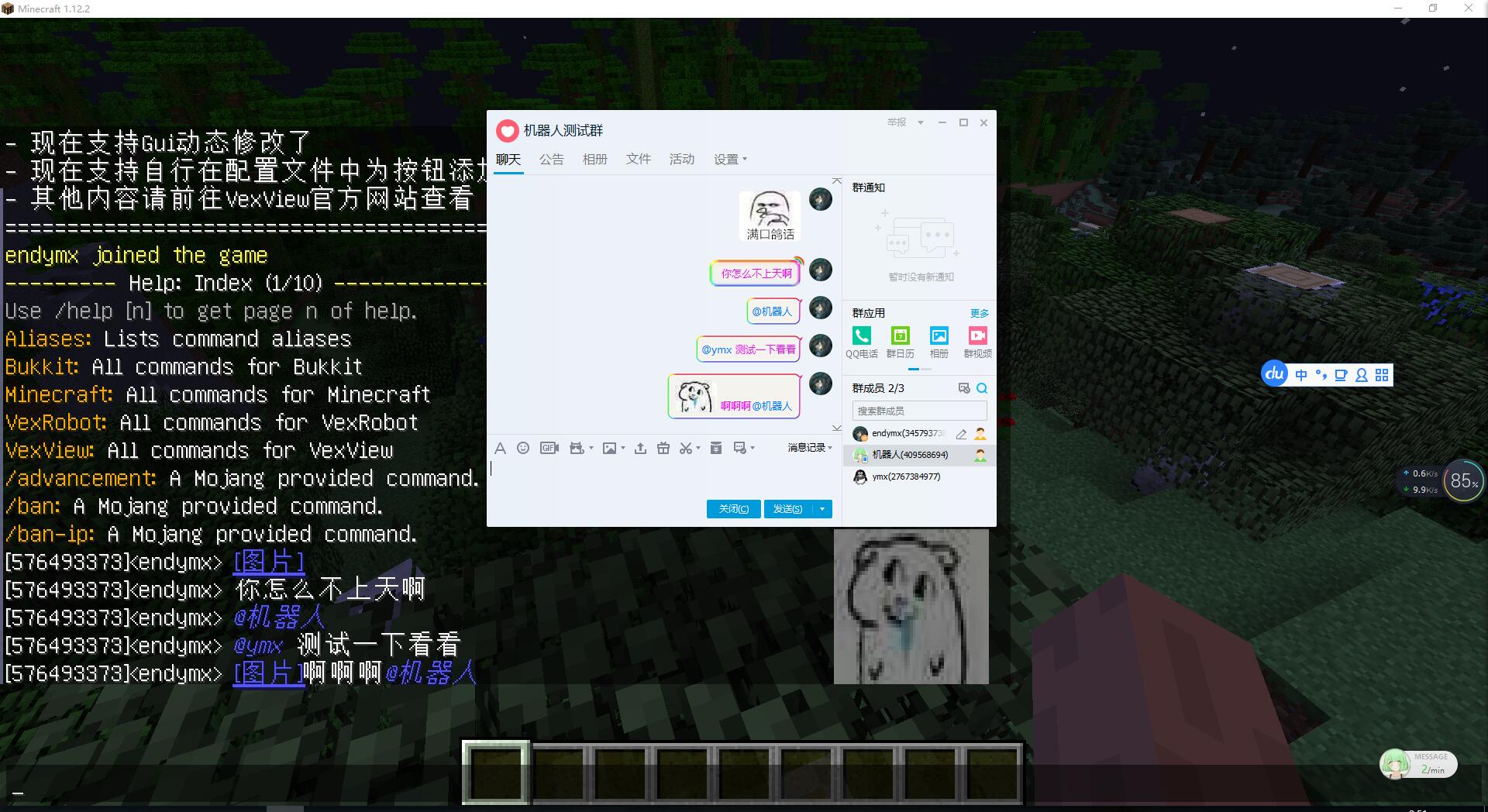 该怎么使用?
(注意!1.7.10MOD版本请使用Contigo服务端(KC服务端的分支的分支的分支...,总之就是优化版))配置文件中开启VexView功能后,可以在聊天栏内看见蓝色下划线的[图片]信息,按T键显示鼠标后点击[图片]就会显示图片啦
借用MiaoChat的链接:MOD端修复版 ,如果不会编译啥的,可以在
1.7.10:百度云 提取码 9us8
QQ机器人使用酷Q制作插件,JustChat基于Workerman开发,如有疑问可以在官网查看
1.下载JustChat服务器并解压
2.Windows版本请在这里下载PHP并设置环境变量,篇幅有限排版无力,请百度windows安装php自学。。
Linux版本需要编译PHP,请善用百度一下。。实在不会的同学可以到这里来使用一键安装
3.Windows版本点击运行start_for_win.bat文件即可,运行后会弹出CMD窗口请勿关闭
Linux版本cd到目录下后使用指令php start.php start -d即可,更多用法请参考Workerman启动、停止
4.启动完毕服务器后,下载QQ机器人并解压
5.QQ机器人只能运行在Windows上,请挂在自己电脑上或者购买云服务器
6.双击目录下执行文件输入QQ帐号密码即可登录机器人(强烈建议使用小号),将com.superexercisebook.justchat.zip文件解压后放入机器人/app文件夹中,右键右下角机器人-应用-应用管理,启用JustChat插件
7.启用后在机器人文件夹/data/app/com.superexercisebook.justchat内修改配置文件config.ini,贴出来的不要复制带#️的内容
代码:
[server]
#服务器IP
ip=127.0.0.1
#服务器端口
port=8282
#请填写client
mode=client
#ID会自动生成
ID=d07c7b78-0b92-84ca-0e0f-7eb0ed0c04eb
#你的机器人名字
name=CQ

[config]
#想要发送/接收信息的群
groupid=576493373
8.右键右下角程序-退出,重新在机器人文件夹打开机器人
9.开启机器人后将本插件放入plugins文件夹内10.运行一次后,将会产生配置文件,修改IP端口等完成后重启(或游戏指令/reload)
11.大功告成!!(累死我了)
注意事项:
1.MC服务器,JustChat服务器,以及QQ机器人,都可以分开到不同的电脑上放置,所以即使你的MC服务器是面板服也无所谓
2.JustChat是主要服务器,如果分开放最好请把它放在公网IP上,另外两个可以塞在自己家电脑上
3.服务器IP请一定要填x.x.x.x格式的IP!不要写域名!
4.如果JustChat和其他的在一个电脑上请在IP栏填127.0.0.1
5.端口默认8282,有需求的可以自己修改JustChat\Applications\JustChat\start_gateway.php文件
6.机器人进服等提示是就是服务器内显示的,如果是英文想要更改可以安装对应插件修改进服信息啥的
配置文件:
代码:
############### 服务器设置 ###############
#服务器IP,必须是x.x.x.x形式,使用域名会连接不上服务器
#本地请使用127.0.0.1
serverIP: "127.0.0.1"

#服务器端口,默认8282
serverPort: 8282

#服务器名称
serverName: "Bukkit"

#-----------开发设置----------#
#!!!非必要请勿改动!!!
#服务器心跳速度(秒)
#需要与PHP服务器的心跳同时修改
serverPulse: 20

############### 扩展插件 ##################
#是否使用VexView插件来显示图片
#需要付费版的VexView才能使用
useVexView: true

#收到图片时显示在屏幕的位置x
#需要VexView插件支持
#这个值需要在0和1之间,它是你屏幕从左到右的百分比宽度
imageX: 0.68

#收到图片时显示在屏幕的位置y
#需要VexView插件支持
#这个值需要在0和1之间,它是你屏幕从上到下的百分比高度
imageY: 0.65

############### 聊天设置 ##################
# %world% 表示来自哪个世界或哪个群
# %player% 表示说话的玩家

#收到的信息在MC中的聊天前缀
messageFormQQ: "[%world%]<%player%> "